×
Oficjalny dystrybutor maszyn drukarskich GROZER Printers


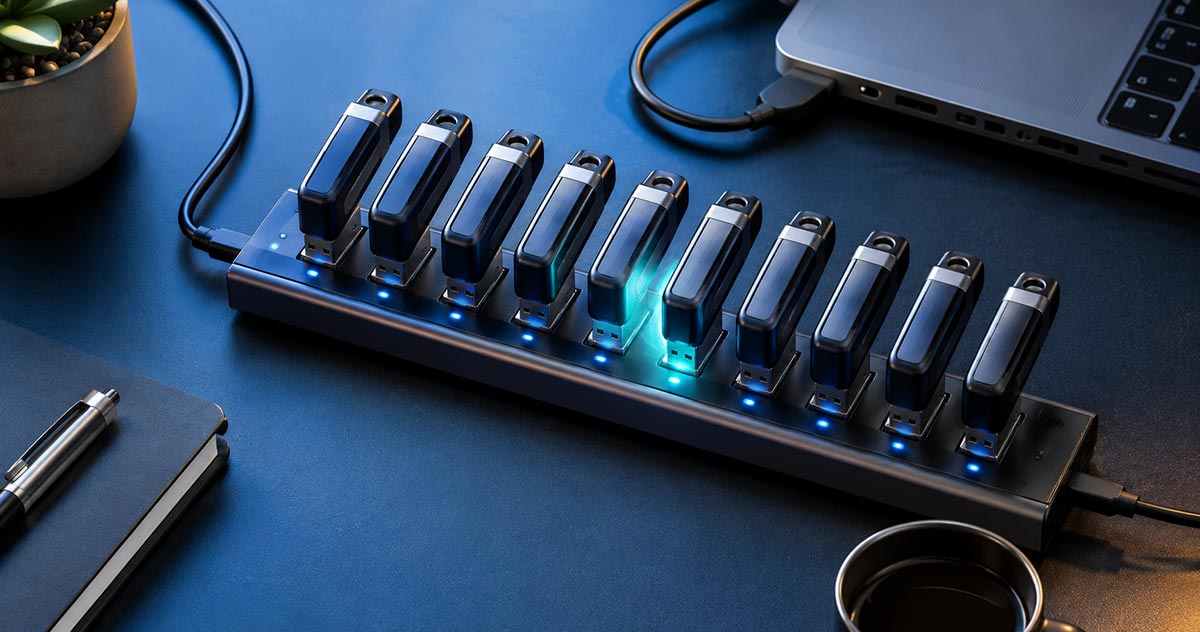
imageUSB zapisuje jeden obraz na wiele pendrive'ów jednocześnie. Zamiast kopiować pliki ręcznie na każdy nośnik, tworzysz jeden wzorcowy obraz i powielasz go na cały zestaw pendrive'ów GROZER w jednym przebiegu. To narzędzie firmy PassMark — darmowe, nie wymaga instalacji, działa od razu po rozpakowaniu.
imageUSB to darmowe narzędzie firmy PassMark, które pozwala zapisać ten sam obraz danych na wiele pendrive'ów USB w tym samym czasie. Tworzy kopię na poziomie bitowym — czyli wierne odwzorowanie całego nośnika, łącznie z układem partycji i sektorem rozruchowym (MBR). Dzięki temu nadaje się nie tylko do zwykłych plików, ale także do powielania nośników startowych (bootowalnych).
Program jest przenośny — nie wymaga instalacji. Wystarczy pobrać archiwum z oficjalnej strony, rozpakować i uruchomić plik imageUSB.exe. Możesz go trzymać choćby na samym pendrivie.
Unikaj przypadkowych portali z oprogramowaniem — pobieraj tylko ze strony producenta, aby mieć pewność, że plik jest czysty i aktualny.
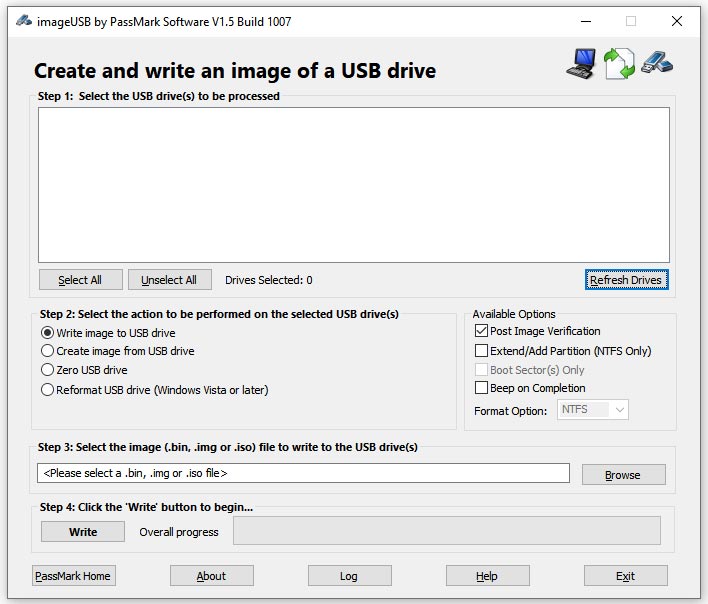
Podłącz wszystkie pendrive'y GROZER (najlepiej przez zasilany hub USB). W sekcji Step 1 programu pojawi się lista wykrytych nośników. Zaznacz te, na które chcesz wgrać dane — przyciskiem Select All zaznaczysz wszystkie naraz. Jeśli któryś nie jest widoczny, kliknij Refresh Drives.
W sekcji Step 2 zaznacz „Write image to USB drive" (zapis obrazu na pendrive). Pozostałe opcje to: Create image from USB drive (utworzenie obrazu z wzorcowego pendrive'a), Zero USB drive (wyzerowanie zawartości) oraz Reformat USB drive (przeformatowanie nośnika).
Wskazówka: jeśli nie masz jeszcze gotowego obrazu, najpierw przygotuj jeden wzorcowy pendrive z docelową zawartością, a potem opcją Create image from USB drive zapisz z niego plik obrazu. Ten obraz powielisz następnie na cały zestaw.
W sekcji Step 3 kliknij Browse i wskaż plik obrazu w formacie .bin, .img lub .iso, który chcesz wgrać na pendrive'y.
W sekcji Step 4 kliknij Write, aby rozpocząć zapis. Program zapisze obraz na wszystkie zaznaczone pendrive'y równocześnie, a pasek Overall progress pokaże postęp. Po zakończeniu — jeśli zaznaczysz opcję Beep on Completion — usłyszysz sygnał dźwiękowy.
imageUSB tworzy kopię całego nośnika. Obraz z 8 GB zapisany na 16 GB udostępni tylko 8 GB — resztę trzeba odzyskać formatując. Używaj nośników o tej samej (lub większej) pojemności co wzorzec.
Zapis usuwa całą dotychczasową zawartość pendrive'a. Upewnij się, że na nośnikach nie ma potrzebnych danych.
Pliki ISO mają inny system plików niż pendrive'y — bezpośredni zapis takiego obrazu może nie działać poprawnie we wszystkich systemach.
Przy większej liczbie nośników używaj zasilanego huba USB — stabilizuje zapis i przyspiesza całą operację.
imageUSB to dobre, darmowe narzędzie — ale ma ograniczenia. Działa tylko na gotowych plikach obrazu, nie ma polskiego interfejsu i brakuje mu wygodniejszych opcji formatowania. Jeśli potrzebujesz czegoś więcej, BIOFI wyprodukuje dla Ciebie dedykowany program dopasowany do Twojego sposobu pracy.
Masz nietypowy proces produkcyjny? Opisz, czego potrzebujesz, a przygotujemy narzędzie skrojone pod Twoje pendrive'y GROZER.
Potrzebujesz pendrive'ów GROZER do masowej dystrybucji danych — z nadrukiem logo, w wybranej pojemności i obudowie? Skontaktuj się z nami — przygotujemy ofertę dopasowaną do wolumenu, a w razie potrzeby także dedykowane oprogramowanie do wgrywania danych.
Masowa duplikacja danych, własne oprogramowanie na życzenie.



















© www.biofi.pl - Have a Good Day. Wszelkie Prawa Zastrzeżone. All Rights Reserved.
Oprogramowanie sklepu KQS.store : Realizacja dotSell.pl